KDPで電子書籍を出版する前に必要なのは、過去の画面どおりに操作することではありません。確認する領域を分け、公開する時点の公式情報と照合し、誰が何をもって完了と判断したかを残すことです。
僕は、アカウント、著者、受取・税務、原稿、表紙、公開表示を別々の領域として確認してきました。この六領域は固定の操作手順ではなく、確認漏れを見つけるための枠組みです。
この記事では、六領域ごとに確認者 / 現状 / 公式確認先 / 確認日 / 完了条件を書き、公開可否を判断します。一項目でも公式情報で確認できなければ公開を止め、確認できる場所へ戻れる状態を完成とします。
出版準備を六つの領域へ分ける
出版準備を一つの大きな作業として扱うと、原稿が完成したことと、公開に必要な確認が終わったことを混同しやすくなります。そこで、最初に一枚の確認表を作り、六領域を別々の行にしてください。
| 確認領域 | 確認する範囲 | この段階で決めないこと |
|---|---|---|
| アカウント | 出版に使うアカウントの状態と、確認を担当する人 | 現在の画面配置や入力順 |
| 著者 | 公開時に著者として扱う情報と、その使用可否 | 表示仕様や入力欄の固定化 |
| 受取・税務 | 自分の状況で確認が必要な事項と、判断を求める相手 | 個別の税務判断や必要書類の断定 |
| 原稿 | 公開候補の原稿、原典、権利、公開可否 | 古い要件に基づく形式の決め打ち |
| 表紙 | 公開候補の表紙、表示内容、使用素材の権利 | 現行要件を見ないままの完成判断 |
| 公開表示 | 読者に見える情報と、原稿・表紙との一致 | 過去の表示例を現在の正解とすること |
各行へ確認者を一人置き、現状を未確認 / 確認中 / 完了のいずれかで記録します。担当が複数いる場合も、公開可否を最終判断する人は一人にしてください。判断者が決まっていない領域は、作業が進んでいても完了にはしません。
原稿の内容、原典、権利、公開可否がまだ整理できていない場合は、公開確認を続けず、原稿素材の棚卸しへ戻ります。
 原稿素材と人の確認を分ける
公式確認先と確認日を記録する
六領域を分けたら、次に確認先を決めます。ここでいう公式確認先は、過去に保存した操作メモではなく、公開する時点で提供されている公式の案内、規約、管理画面などです。
次の形式で、六領域を一行ずつ埋めてください。
| 記録項目 | 書く内容 | 空欄の場合の扱い |
|---|---|---|
| 確認者 | 実際に公式情報と照合した人 | 担当を決めるまで停止 |
| 現状 | 未確認、確認中、完了のいずれか | 未確認として扱う |
| 公式確認先 | 確認した公式ページや管理画面の名称・場所 | 公式情報を探すところへ戻る |
| 確認日 | その情報を確認した日 | 再確認して日付を残す |
| 確認した内容 | 自分の状況と照合した論点 | 何を確認するかを決め直す |
| 完了条件 | 何が確認できれば完了か | 公開判断へ進めない |
同じ公式ページを見ても、確認した日や自分の状況が違えば、判断をそのまま流用できるとは限りません。受取・税務は、サービス上の案内を確認することと、自分に必要な税務判断を専門家へ確認することを分けて記録します。この記事では、個別の税務判断や必要書類を決めません。
公式情報の場所を示せない、内容を自分の状況へ当てはめられない、判断できる人がいない。このいずれかに当てはまる領域は確認中ではなく未確認へ戻してください。
領域ごとに完了条件を決める
確認先を記録しただけでは、出版準備は終わりません。領域ごとに、公開判断へ渡せる状態を文章で決めます。
| 確認領域 | 完了条件の書き方 | 止める条件 |
|---|---|---|
| アカウント | 使用する状態を公式情報と照合し、確認者が説明できる | 状態または確認者が不明 |
| 著者 | 公開する情報と使用可否を確認し、承認済みの内容を示せる | 表示内容または使用可否が未確認 |
| 受取・税務 | 公式案内の確認範囲と、専門家へ委ねる判断を分けて記録できる | 個別判断を推測で埋めている |
| 原稿 | 公開候補を特定し、原典・権利・公開可否と公式要件を確認できる | 未確認の素材や権利が残る |
| 表紙 | 公開候補を特定し、表示内容・素材の権利・公式要件を確認できる | 候補データまたは権利が不明 |
| 公開表示 | 読者に見える情報を特定し、原稿・表紙・著者情報との一致を確認できる | 表記の不一致または未確認箇所がある |
完了条件は、確認したではなく、何を、どの情報と照合し、誰が説明できるかまで書きます。たとえば原稿なら、ファイルがあるだけでは不十分です。どの原稿を公開候補にしたか、根拠や権利をどこで確認したか、公開できない情報が残っていないかを示せる状態にします。
六領域から公式情報の照合、公開判断までの流れを、次の図で確認してください。
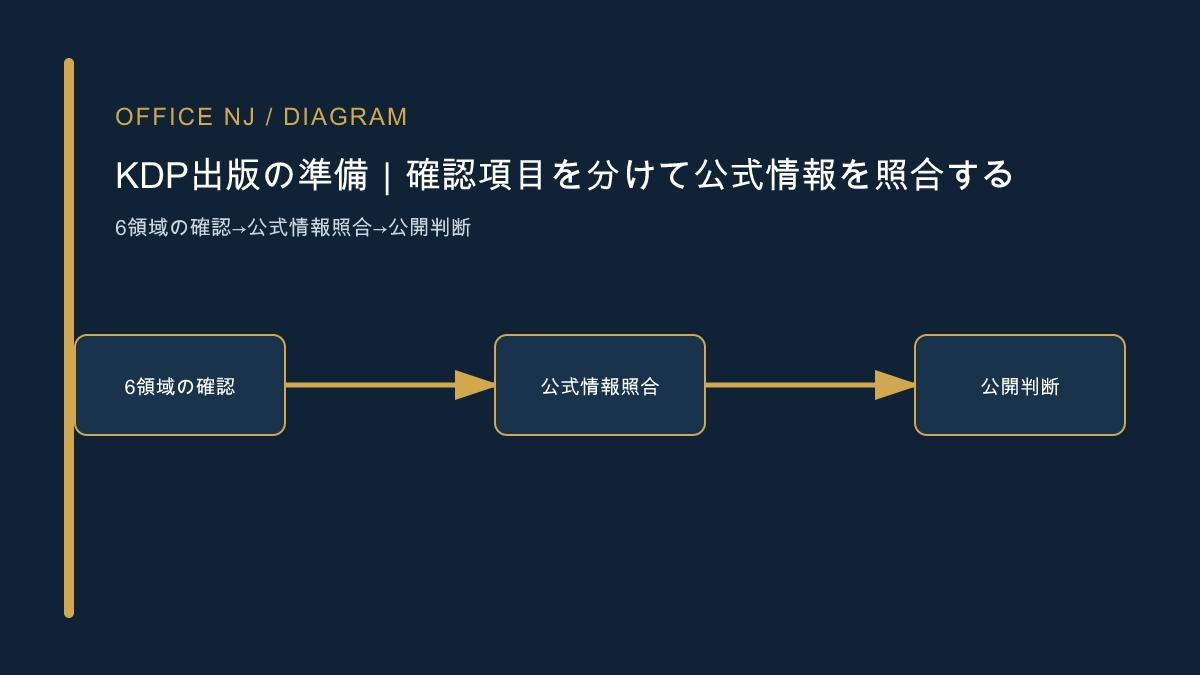
[図解: EBOOK-2-6-R5-F01]
一つの領域に複数の未確認事項がある場合は、行を増やして分けます。すべての行に公式確認先、確認日、判断者、完了条件が入り、止める条件に該当しなければ公開判断へ進みます。
六領域をそろえて公開可否を判断する
最後に、六領域を横断して公開可否を判断します。五つが完了していても、一つが未確認なら公開しません。確認できた領域の数ではなく、未確認事項が残っていないことを条件にしてください。
次の確認文を一行ずつ完成させます。
- 六領域それぞれの確認者と最終判断者を説明できる。
- 六領域それぞれの公式確認先と確認日を示せる。
- 自分の状況と公式情報を照合した内容を説明できる。
- 受取・税務について、公式案内で確認した範囲と専門家へ委ねる判断を分けている。
- 原稿・表紙・著者情報・公開表示の不一致がないかを確認している。
- 未確認事項があれば、公開を止めて戻る担当と場所が決まっている。
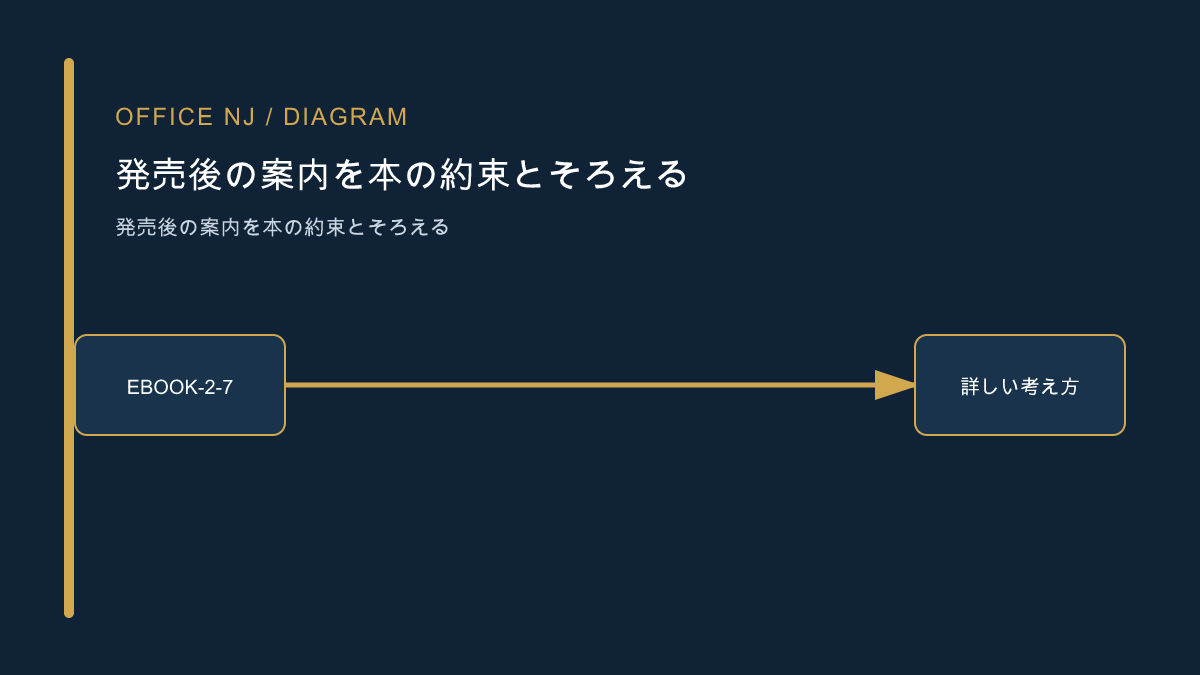
六文をすべて説明できれば、公開可否を判断できる確認状態です。一つでも説明できなければ公開を止め、該当する領域の公式確認先へ戻ります。原稿の根拠や権利が不足している場合はEBOOK-2-5、公開後に読者へ何を案内するかが未確定な場合はEBOOK-2-7へ進んでください。
 発売後の案内を本の約束とそろえる
最後に、六領域の確認者、現状、公式確認先、確認日、完了条件と、未確認時の戻り先を一続きで説明します。公開する時点の公式情報を根拠に、一領域でも未確認なら止められる状態になっていれば、KDP出版の準備確認は完了です。
全体の目的を見直す場合は、電子書籍マーケティング総合ガイドへ戻ってください。
KDP登録から審査・修正までを三段階で確認する
KDPの公開作業は、アカウント登録、書籍設定、提出後の審査を分けると確認しやすくなります。画面名や要件は変わり得るため、次は固定手順ではなく確認領域です。
| 段階 | 主な関連クエリ | 公式で確認すること |
|---|---|---|
| アカウント準備 | KDPとは、登録、アカウント | 著者・出版者情報、受取、税務、本人確認などの現在の要件 |
| 書籍設定 | 出版方法、原稿、表紙、価格、キーワード、カテゴリー | 「詳細」「コンテンツ」「権利と価格設定」の入力と、品質・権利要件 |
| 提出後 | 審査、却下、修正、再提出 | 現在のステータス、通知された理由、修正できる時点、再確認項目 |
Amazonの現行案内では、本の設定を「詳細」「コンテンツ」「権利と価格設定」に分け、提出後は審査中の変更に制約があります。審査期間、価格範囲、選べるカテゴリーなどの数値・仕様は本文へ固定せず、公開時にKDPの本の設定、出版と審査、カテゴリー、キーワードを確認してください。
却下や修正依頼があった場合は、推測で複数箇所を変えません。通知された論点、該当箇所、参照した公式ガイド、修正内容を一行ずつ残し、同じ条件で再確認します。